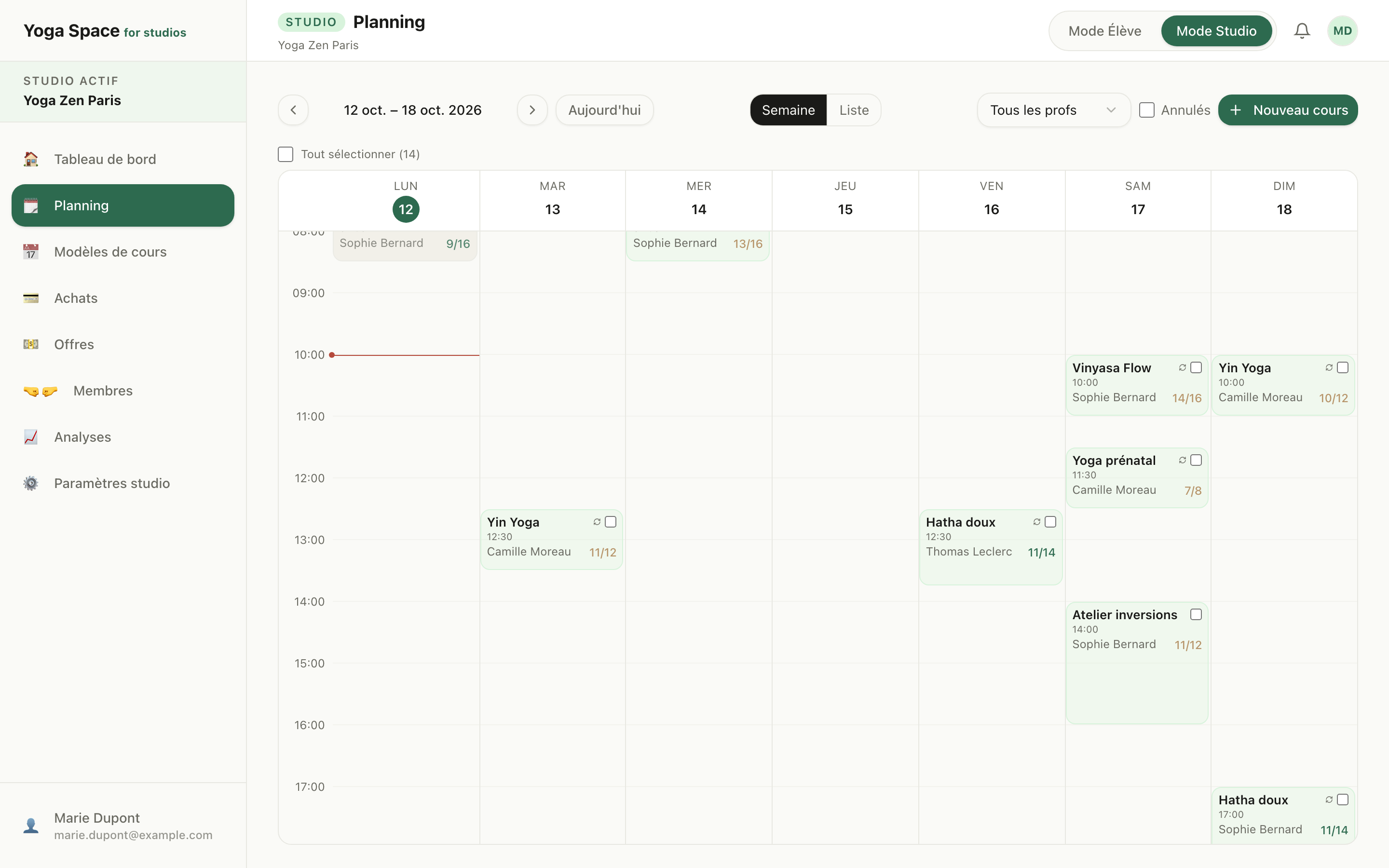
Un modèle de cours regroupe toutes les informations d'un même cours (nom, durée, tarif, capacité…) proposé à différents créneaux. Ce guide vous explique comment le créer, puis comment ajouter vos récurrences pour construire votre planning.
Les 3 notions à connaître
- Modèle de cours : le cours en lui-même (ex. Vinyasa Flow).
- Récurrence : un créneau répété (ex. chaque mardi à 18h).
- Planning : le calendrier où apparaissent tous vos cours.
💡 Astuce : créez un modèle dès que le même cours est proposé à différents créneaux.
Étape 1 : Créer le modèle
-
Depuis votre tableau de bord, cliquez sur Modèles de cours, puis sur Nouveau modèle.
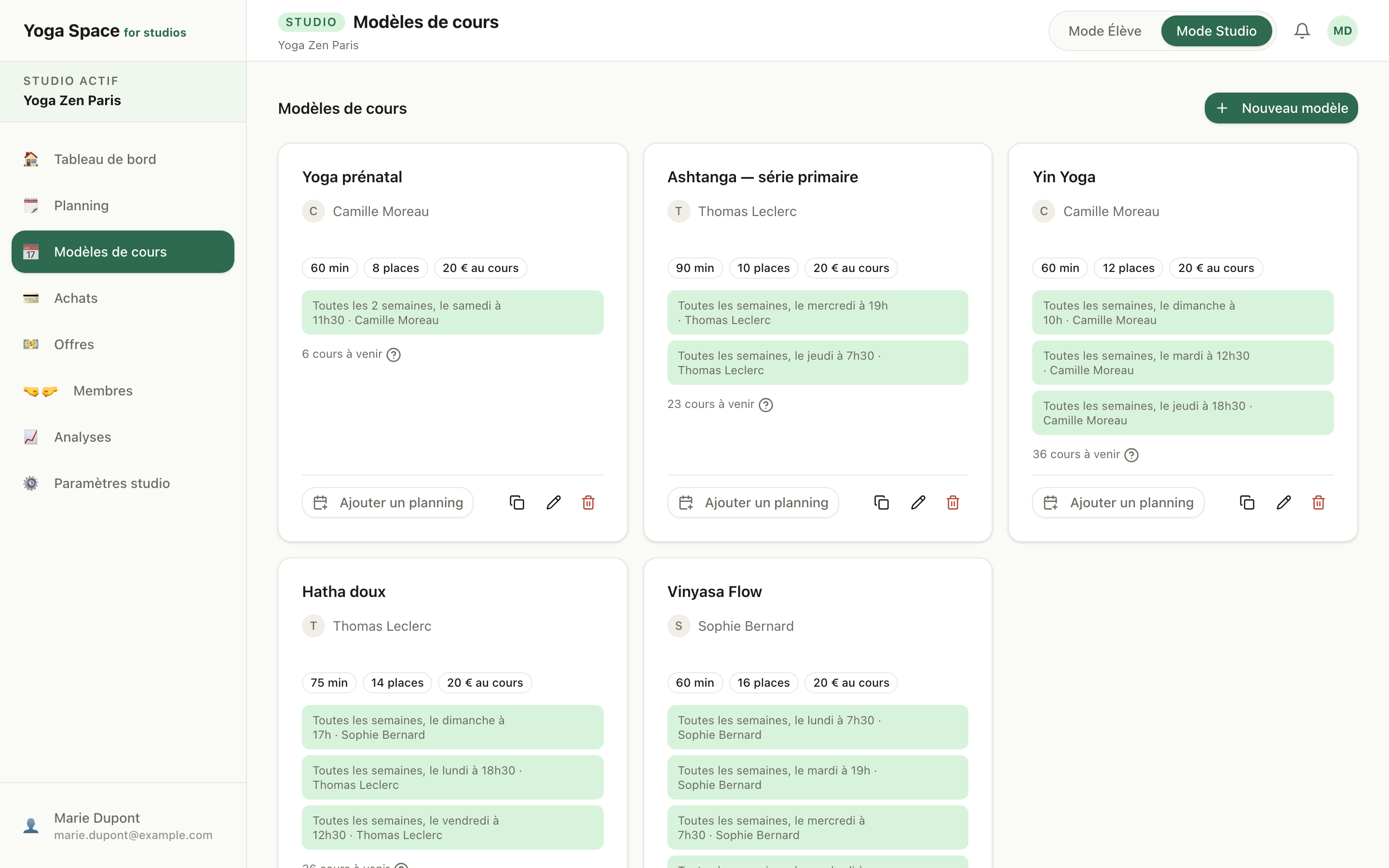
-
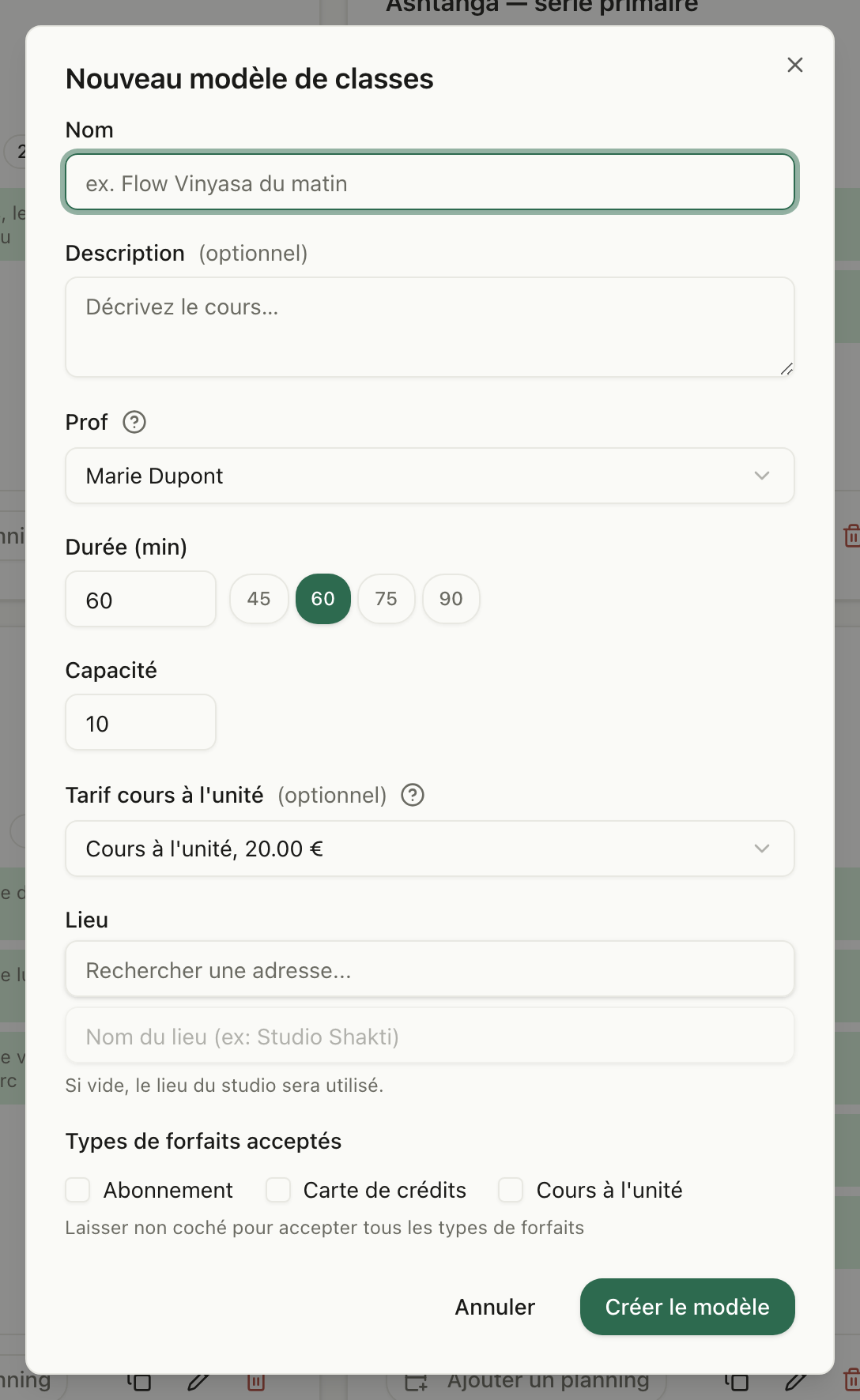
Une fenêtre s'ouvre. Remplissez les champs suivants :
-
Nom de votre modèle Exemple : Vinyasa Flow ou Pilates Intermédiaire
-
Description Décrivez le cours, le niveau, les éventuelles contre-indications et vos conditions. Exemple : Cours de Vinyasa tout niveau. Pratique dynamique, basée sur la respiration. Annulable jusqu'à 8h avant le début du cours.
⚠️ Attention : par défaut, tous les cours sont annulables et remboursables jusqu'à 8h avant leur début. Cette règle s'applique automatiquement, mais il peut être utile de la préciser dans la description.
-
Prof Par défaut, c'est l'admin du studio qui est sélectionné. Vous pouvez ajouter d'autres profs.
-
Durée du cours (en minutes)
-
Capacité Nombre de places disponibles pour le cours. Vous pourrez toujours modifier la capacité d'un cours en particulier depuis l'onglet Planning.
-
Tarif cours à l'unité Il s'agit du prix que paie une élève qui s'inscrit juste pour ce cours (sans avoir d'abonnement ou de carnet de cours dans votre studio). Par défaut, c'est votre tarif de cours à l'unité qui s'applique. Si vous en avez créé plusieurs, vous pouvez choisir ici celui qui correspond au cours. Exemple : 16€ pour un cours de Vinyasa, 35€ pour une séance de méditation de 2h. Voir le guide Créer vos offres tarifaires.
-
Lieu Par défaut, c'est l'adresse du studio qui s'applique. Vous pouvez la modifier si votre cours a lieu ailleurs et lui attribuer un nom. Un cours en extérieur dans un parc ou sur la plage, c'est possible ! Exemple : 10 rue Notre-Dame, 33000 Bordeaux. Studio Alana.
-
Types de forfaits acceptés Choisissez les forfaits qui permettent de réserver ce cours. Par défaut, toutes les cases sont décochées : le cours est ouvert à tous les forfaits (cours à l'unité, carnet de cours, abonnement). Pour limiter le cours à certains forfaits, cochez le forfait en question. Par exemple, si le cours est réservé aux abonnées, cochez Abonnement.
-
-
Cliquez sur Créer le modèle pour l'enregistrer.
Étape 2 : Ajouter vos créneaux (récurrences)
Chaque créneau hebdomadaire correspond à une récurrence à ajouter au modèle.
Exemple : si je propose mon cours de Vinyasa 3 fois par semaine, je crée 3 récurrences dans le modèle Vinyasa Flow.
-
Dans votre modèle, cliquez sur Ajouter une récurrence.
-
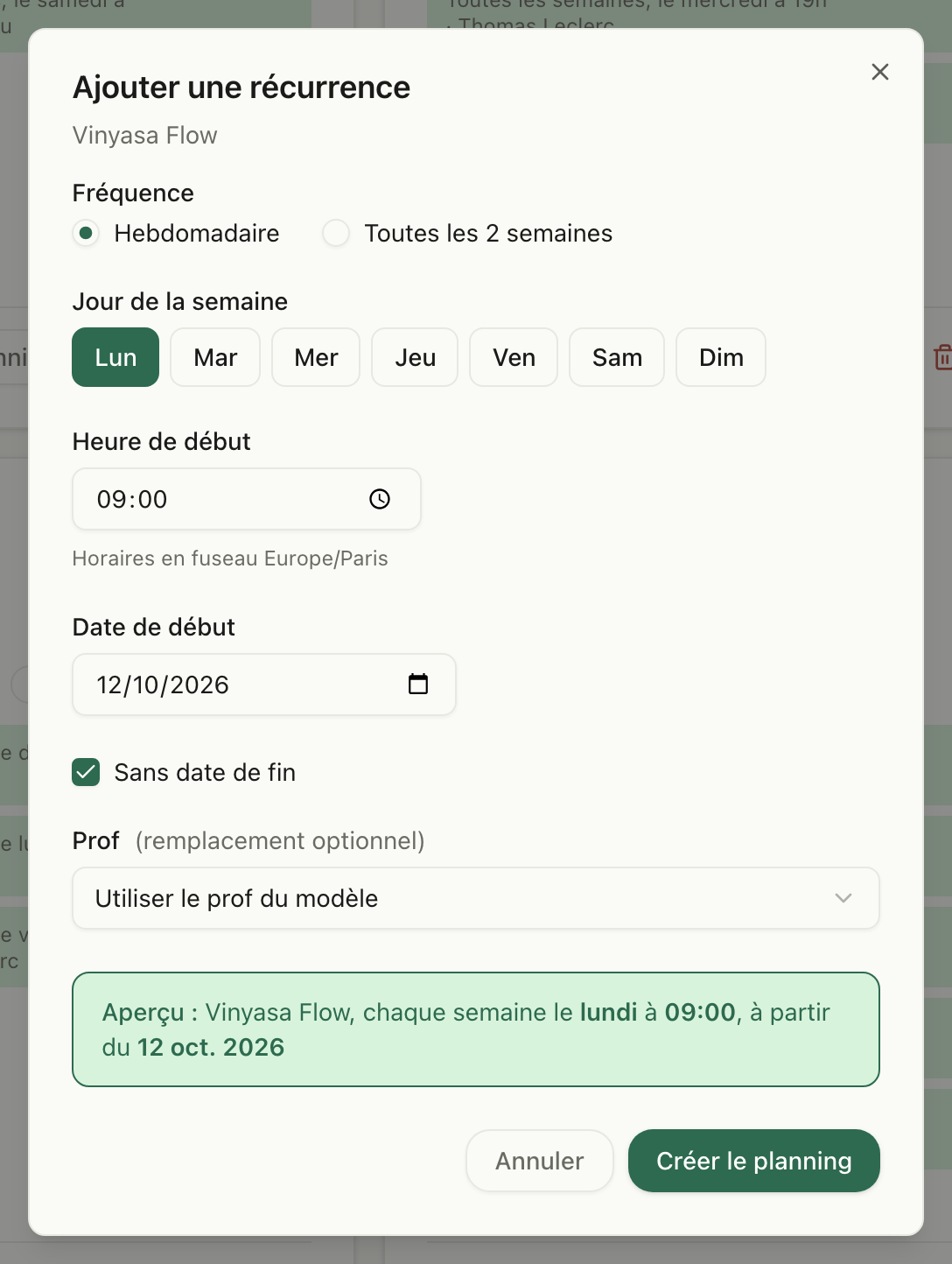
Une fenêtre Ajouter une récurrence s'ouvre. Remplissez les champs suivants :
-
Fréquence Choisissez entre Hebdomadaire ou Toutes les 2 semaines.
💡 Pour un cours ponctuel ou qui a lieu une fois par mois ou moins, ajoutez-le directement depuis l'onglet Planning.
-
Jour de la semaine
-
Heure de début
-
Date de début Choisissez à partir de quand le cours commence. Cela vous permet d'anticiper, par exemple pour ajouter une nouvelle récurrence à la rentrée.
-
Date de fin Par défaut, la case Sans date de fin est cochée : votre cours est visible 12 semaines à l'avance, et une nouvelle semaine s'ajoute automatiquement chaque semaine. Si vous connaissez déjà la date de fin, vous pouvez la renseigner dès maintenant, sinon vous pourrez le faire plus tard.
💡 Astuce : vous partez en vacances ? En cas de fermeture du studio pour une semaine ou plus, vous pouvez annuler les cours depuis l'onglet Planning : cliquez sur Tout sélectionner en haut à gauche, puis sur Annuler en haut à droite. Ajoutez un motif : il sera visible dans l'e-mail envoyé aux élèves inscrites. Pour plus d'informations, voir le guide Gérer les annulations et remboursements.
-
Prof Une récurrence est rattachée à un modèle de cours. Par défaut, c'est la prof du modèle de cours qui est sélectionnée, mais vous pouvez en choisir une autre. Exemple : le Vinyasa du mardi est avec Manon et le Vinyasa du jeudi est avec Camille.
💡 En cas de remplacement ponctuel, indiquez-le directement sur le cours concerné dans l'onglet Planning.
-
-
Cliquez sur Créer le planning pour l'enregistrer.
Étape 3 : Vérifier votre planning
Vous pouvez maintenant voir votre modèle avec ses différentes récurrences. Rendez-vous dans l'onglet Planning pour vérifier que vos cours apparaissent bien aux bons jours et horaires.