Ce guide vous explique ce qui se passe quand une élève ou vous-même annulez un cours, et comment procéder.
Annulation par une élève
Une élève peut annuler sa réservation depuis son compte YogaSpace. Deux cas sont possibles :
- Au moins 8h avant le début du cours : le crédit est automatiquement restitué, quel que soit le forfait utilisé (cours à l'unité, carnet de cours ou abonnement), et peut servir à réserver un autre cours. Par défaut, il n'y a pas de remboursement monétaire, pour éviter de payer deux fois les frais Stripe.
- Moins de 8h avant le début du cours : l'annulation est considérée comme trop tardive et le crédit n'est pas restitué. L'annulation reste possible et libère une place pour une autre élève.
⚠️ À savoir : par défaut, tous les cours sont annulables et remboursables jusqu'à 8h avant leur début. Cette règle s'applique automatiquement et n'est pas personnalisable pour le moment (notre équipe y travaille). Nous vous conseillons de la rappeler dans la description de vos cours, afin que vos élèves la connaissent avant de réserver.
Annulation par le studio
Quand vous annulez un cours, il est supprimé du planning et les réservations ne sont plus possibles. Si des élèves y étaient inscrites, elles reçoivent automatiquement un e-mail les informant de l'annulation, et leur crédit est restitué.
Annuler un cours ponctuel
-
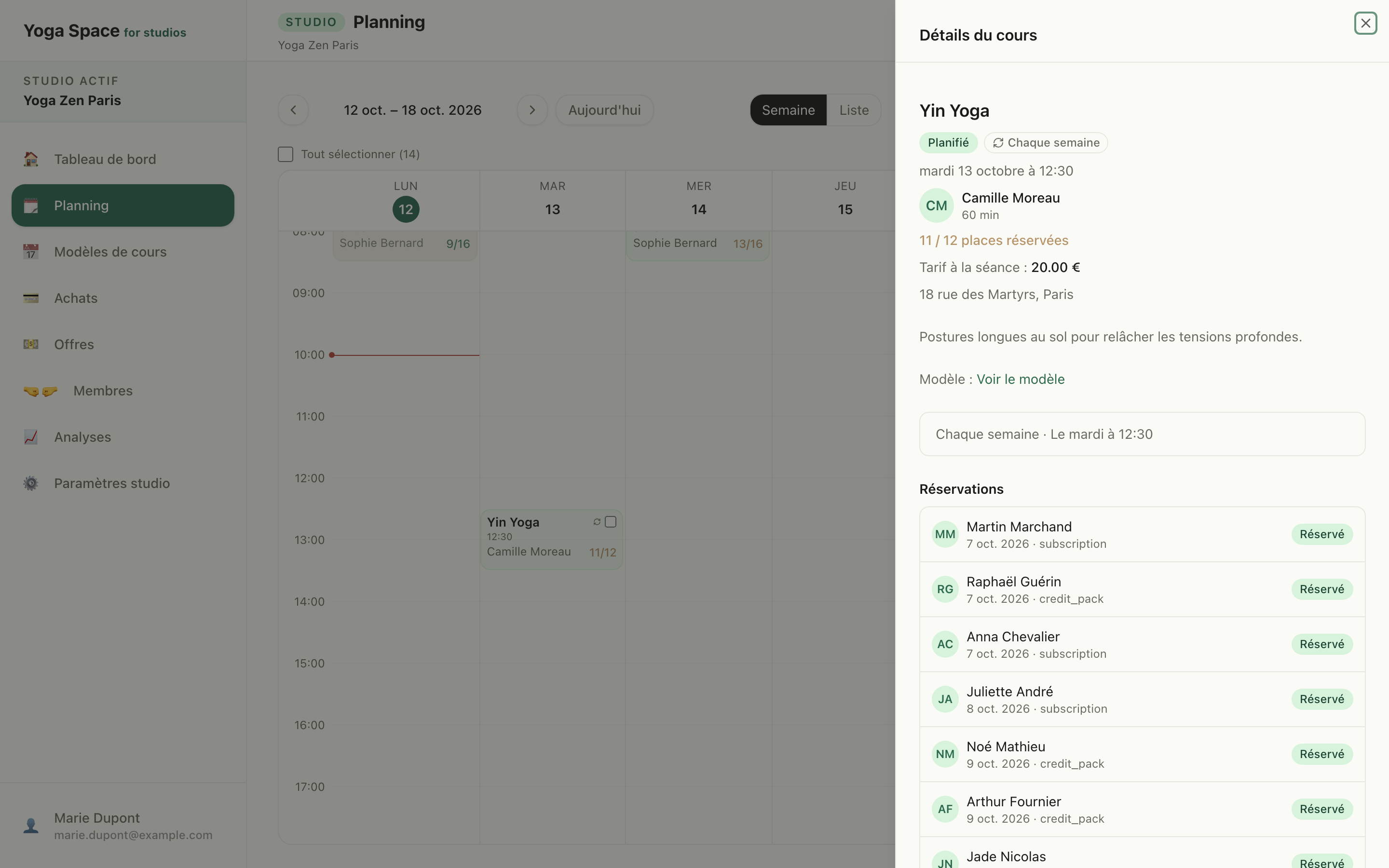
Depuis l'onglet Planning, sélectionnez le cours concerné.
-
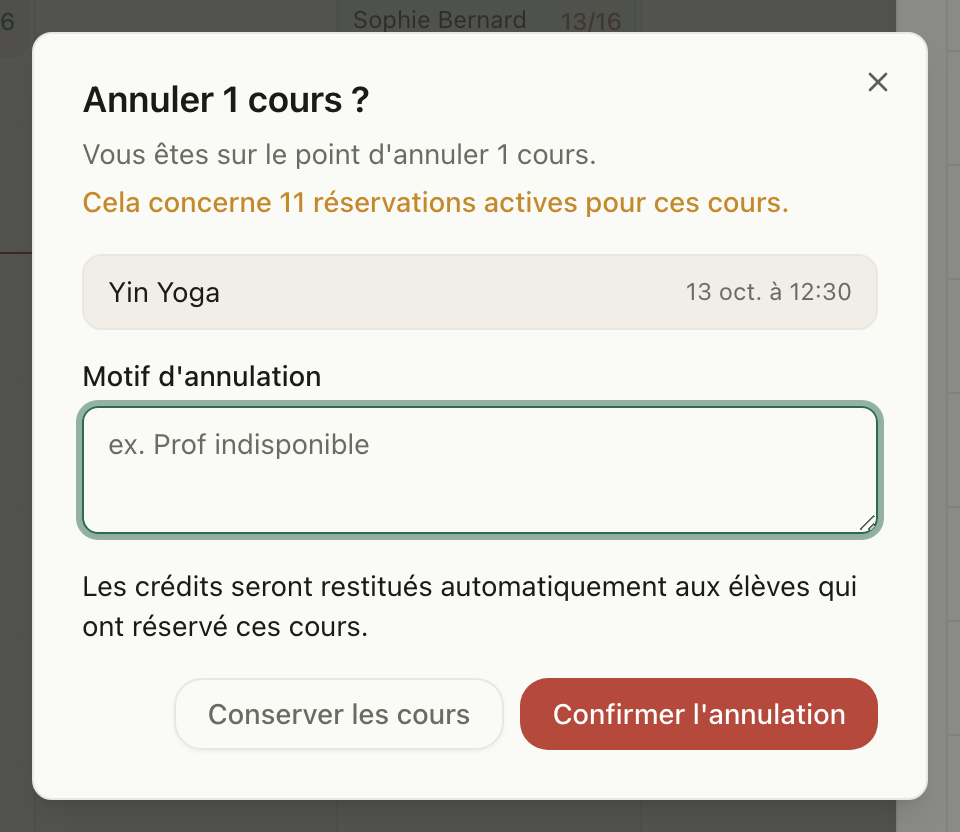
Cliquez sur Annuler le cours.
-
Ajoutez un motif : il sera visible dans l'e-mail envoyé aux élèves inscrites.
Annuler une récurrence
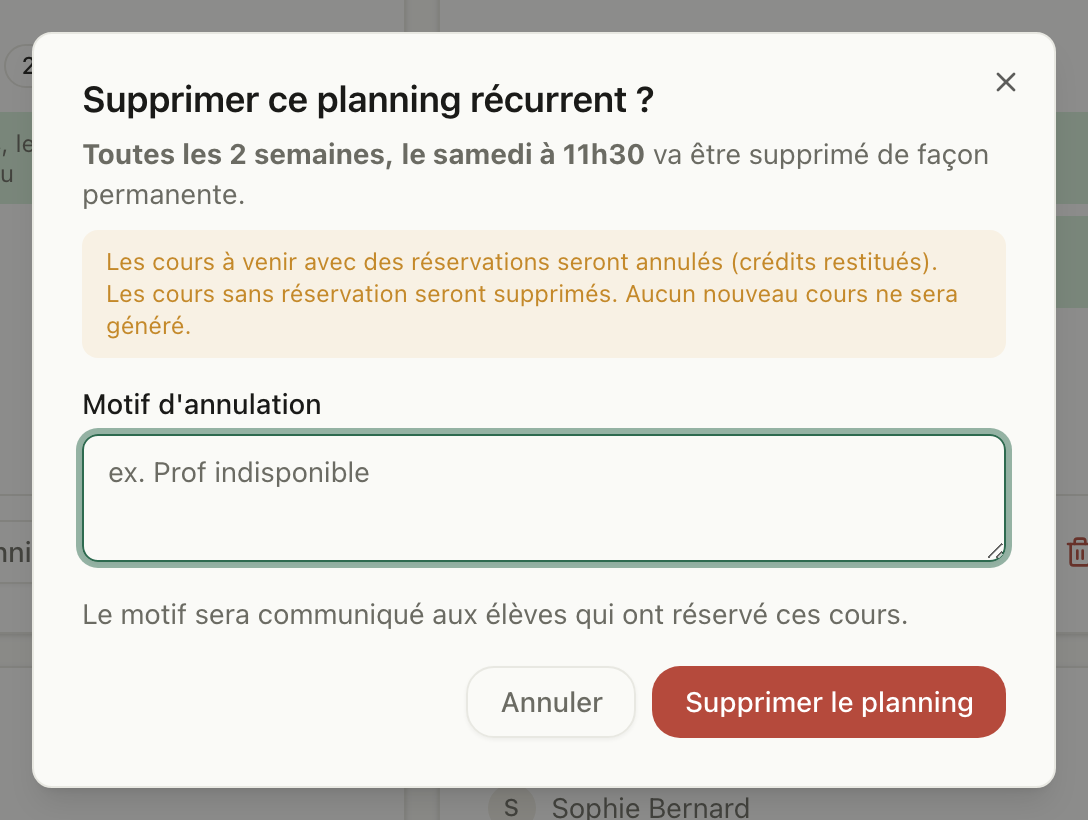
Tous les cours à venir de cette récurrence seront supprimés.
-
Depuis l'onglet Modèles de cours, cliquez sur l'icône poubelle de la récurrence concernée.
-
Ajoutez un motif : il sera visible dans l'e-mail envoyé à toutes les élèves inscrites.
💡 Astuce : si un cours s'arrête définitivement, vous pouvez aussi renseigner une date de fin dans la récurrence (voir le guide Créer un modèle de cours).
Si vous fermez le studio une semaine ou plus
-
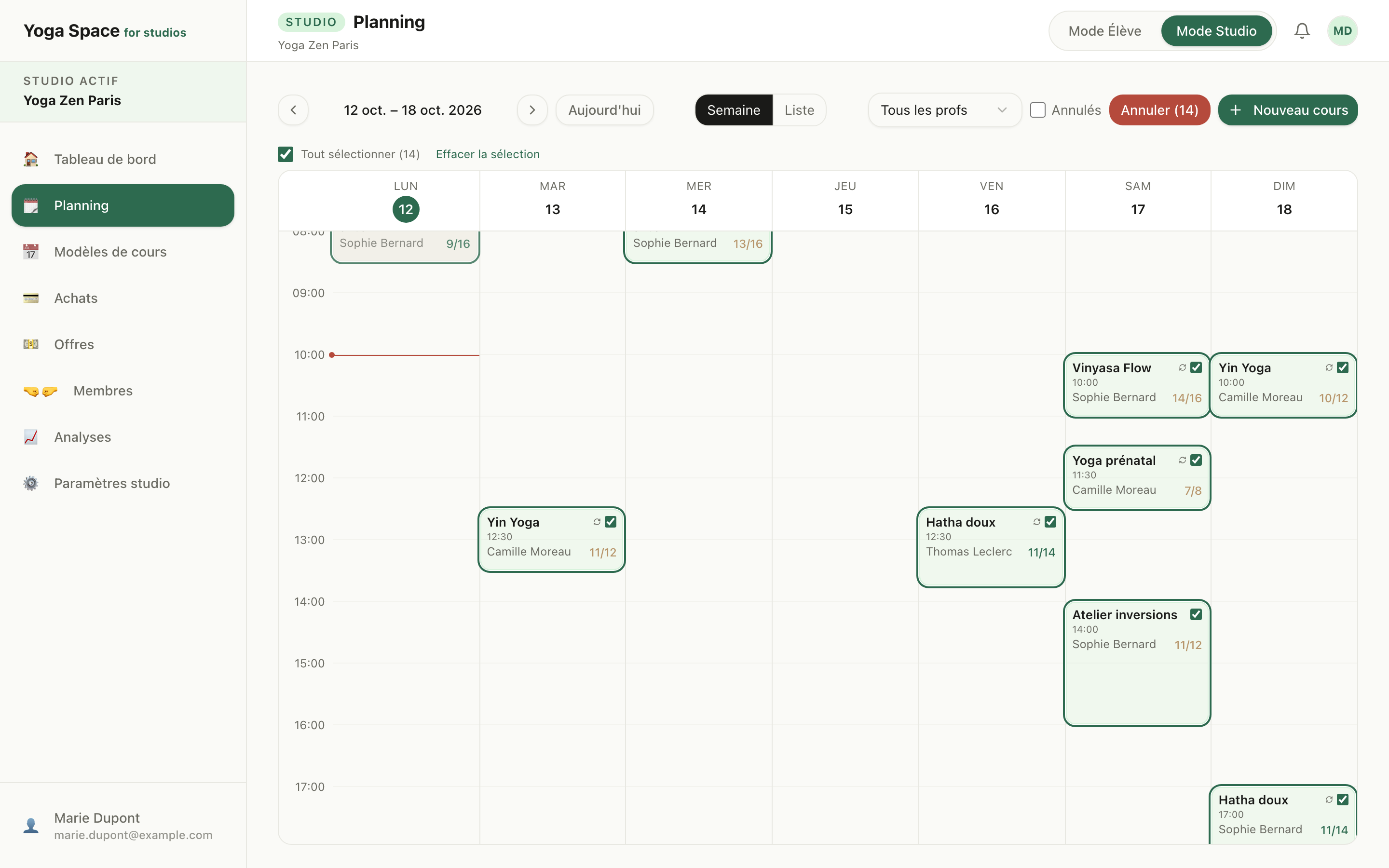
Depuis l'onglet Planning, cliquez sur Tout sélectionner en haut à gauche du planning.
-
Cliquez sur Annuler en haut à droite du planning.
-
Ajoutez un motif : il sera visible dans l'e-mail envoyé aux élèves inscrites.
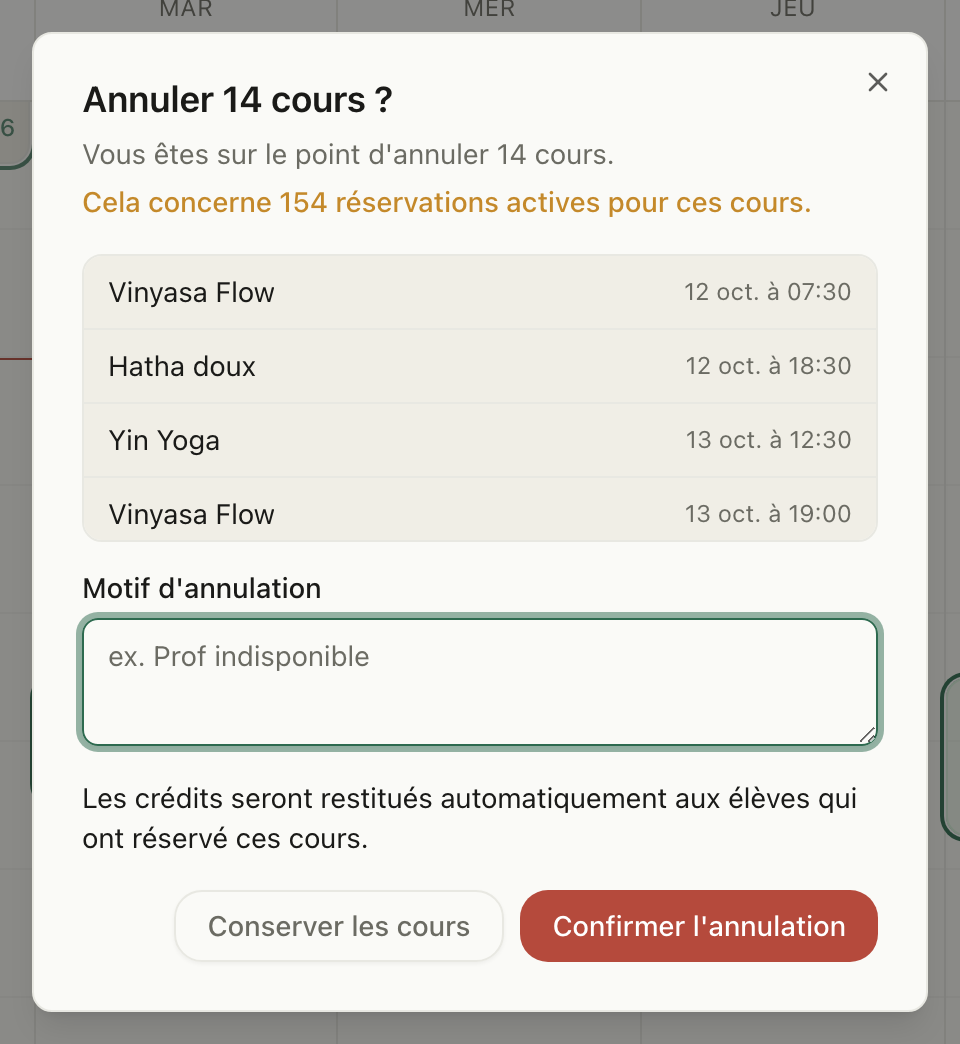
-
Répétez l'opération pour chaque semaine de fermeture du studio.