Bienvenue sur YogaSpace ! En 20 à 30 minutes, vous aurez un studio en ligne prêt à accueillir vos premières réservations.
À la fin de votre création de compte et de ce guide, vous aurez :
- une page publique à votre image avec votre histoire, à partager à vos élèves
- votre planning de cours en ligne, avec des réservations et annulations possibles
- vos tarifs, au choix : cours à l'unité, carnets, abonnements
- un compte Stripe pour recevoir vos paiements directement
- vos premières élèves invitées
Combien de temps faut-il pour se créer un compte YogaSpace ?
- 20 à 30 minutes pour la configuration de base : c'est suffisant pour démarrer.
- Le reste (description complète, visuels, tous vos cours, toutes vos élèves) peut se faire à votre rythme, sur quelques jours. Vous n'avez pas à tout faire d'un coup.
Passer de l'indémodable papier-crayon, d'un fichier Excel ou d'un autre outil que vous utilisez depuis plusieurs mois à une nouvelle plateforme demande toujours un temps d'adaptation. Et c'est normal ! Pour simplifier cette transition, nous avons pensé l'inscription pour qu'elle soit la plus simple et fluide possible : des exemples sont pré-configurés, tout est modifiable à tout moment, et rien ne vous empêche de garder votre méthode actuelle en parallèle pendant les premières semaines.
💬 Une question ? Écrivez-nous, nous vous répondons sous 24h. Si besoin, nous pouvons aussi prévoir un appel ou une visio pour répondre à vos questions ou vous accompagner lors de l'inscription.
Deux espaces distincts sur YogaSpace selon le public :
- L'espace élèves : c'est l'interface disponible pour vos élèves, pour qu'elles rejoignent votre studio, réservent, paient en ligne et gèrent leurs annulations.
- L'espace studio et profs (celui de ce guide) : c'est l'interface qui vous est réservée. Vous pouvez y configurer votre studio, votre planning, vos offres, et gérer les réservations et paiements.
Créer votre compte
Pour commencer, cliquez sur Démarrer l'essai gratuit depuis la page YogaSpace for Studios, puis renseignez vos prénom, nom, e-mail et mot de passe. Vous recevez un e-mail de vérification, dont le lien est valable 24h.
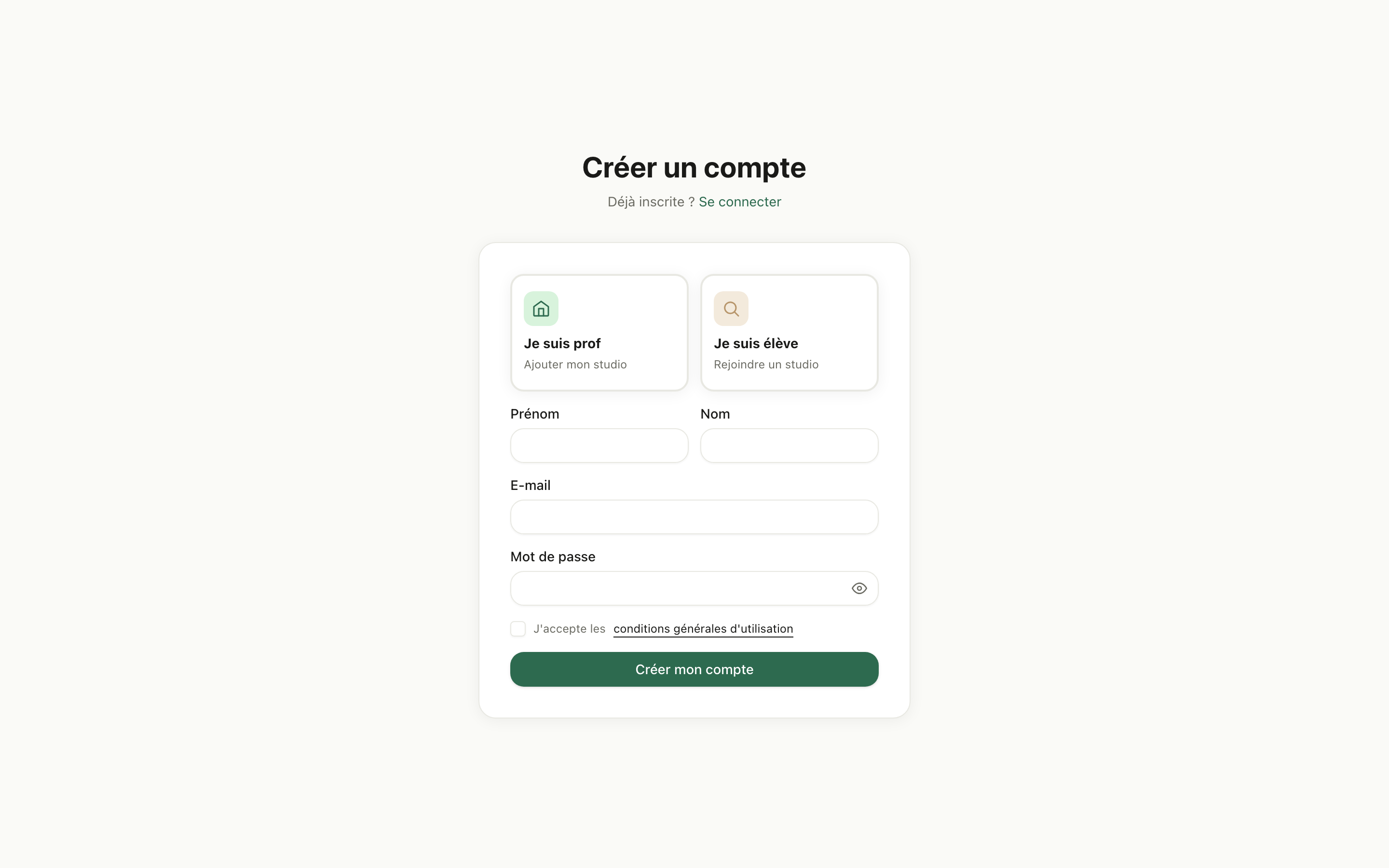
💡 Info : les 30 premiers jours sont offerts, sans aucun prélèvement, sans aucun engagement. Vous pouvez résilier à tout moment pendant l'essai depuis votre tableau de bord.
Les 9 étapes de configuration
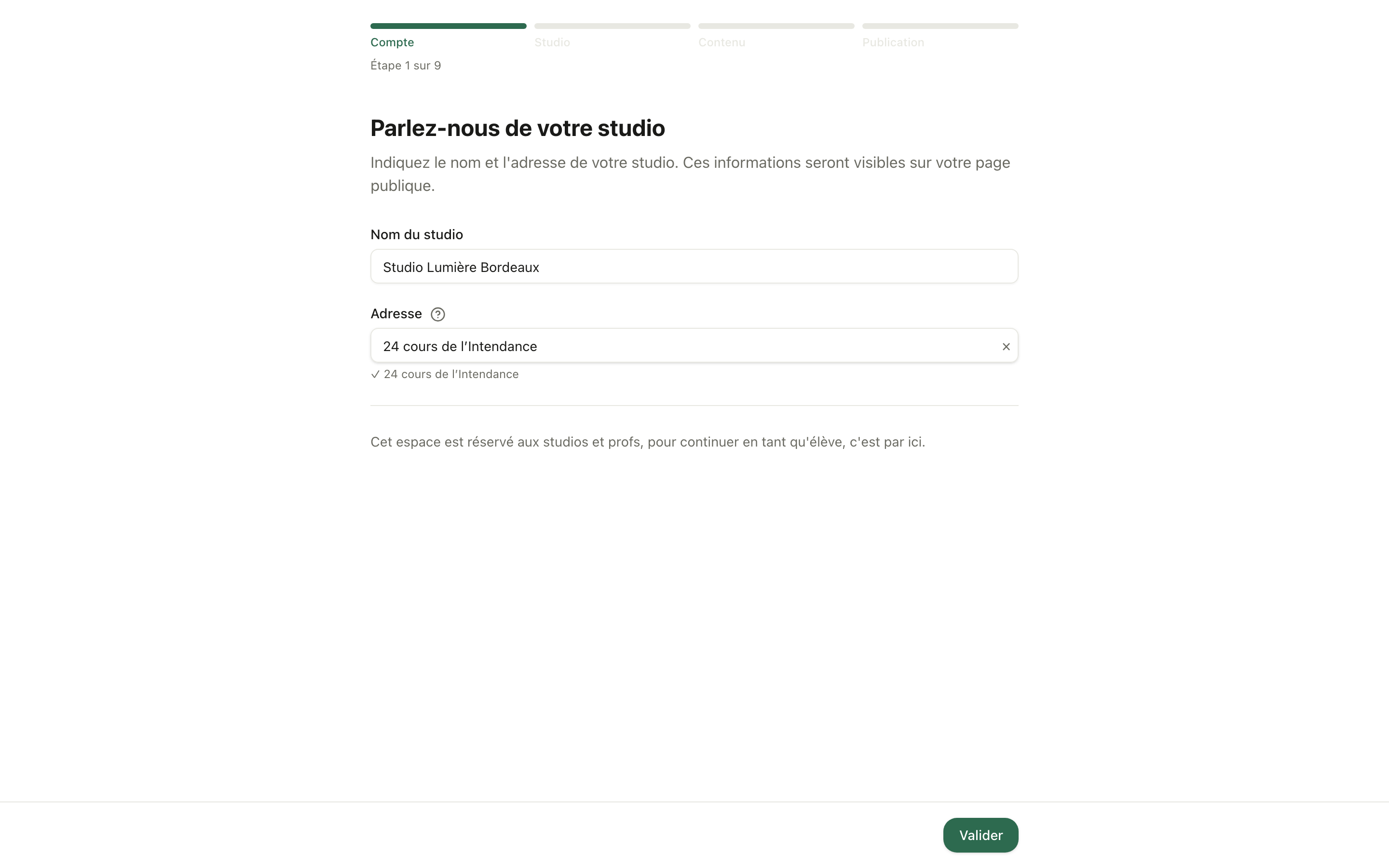
Étape 1 : Nom et adresse (1 min)
Indiquez le nom et l'adresse de votre studio. Si vous enseignez dans plusieurs lieux, saisissez une adresse qui sera celle par défaut : vous pourrez en ajouter d'autres ensuite.
Étape 2 : Choisir votre formule (2 min)
Cette étape sert à payer votre abonnement à YogaSpace. À l'étape 5, vous configurerez un compte Stripe pour recevoir les paiements de vos élèves. L'abonnement à la plateforme YogaSpace est payant, avec 2 formules au choix :
| Formule | Prix | Paiement |
|---|---|---|
| Annuelle, avec engagement 12 mois | 29€ / mois | en une fois, soit 348€ par an |
| Mensuelle, sans engagement | 39€ / mois | chaque mois |
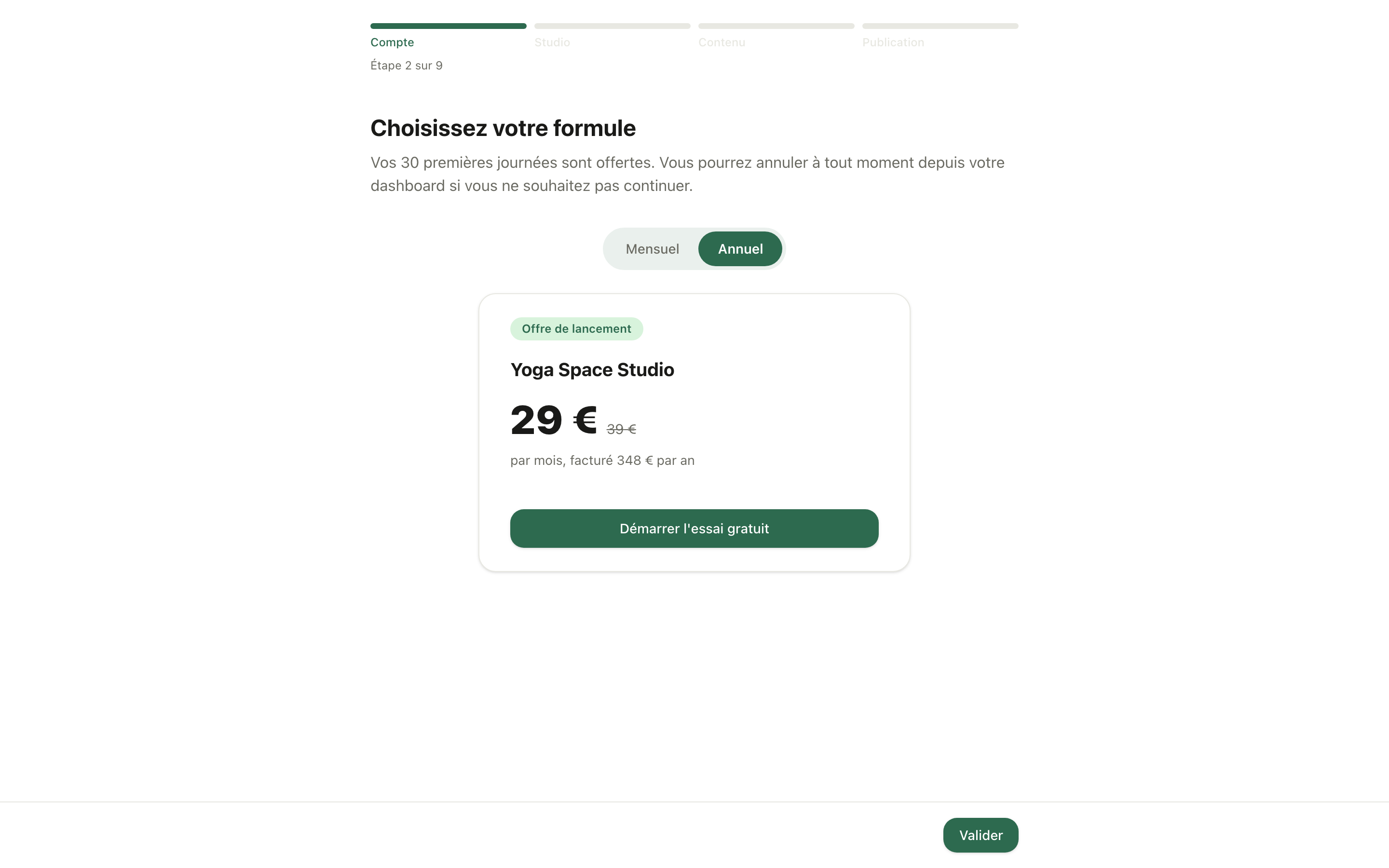
Une fois votre formule choisie, une fenêtre Stripe s'ouvre pour enregistrer votre carte bancaire. Aucun prélèvement n'est effectué pendant les 30 jours d'essai.
💡 Pourquoi demander une carte bancaire pour un essai gratuit ?
Pour deux raisons : cela nous permet de limiter les inscriptions automatisées, et de rendre le passage à l'abonnement simple pour celles qui souhaitent continuer. Vous n'êtes pas débitée pendant les 30 jours d'essai, et si vous annulez avant la fin, rien ne vous sera prélevé. L'annulation se fait à tout moment depuis votre tableau de bord.
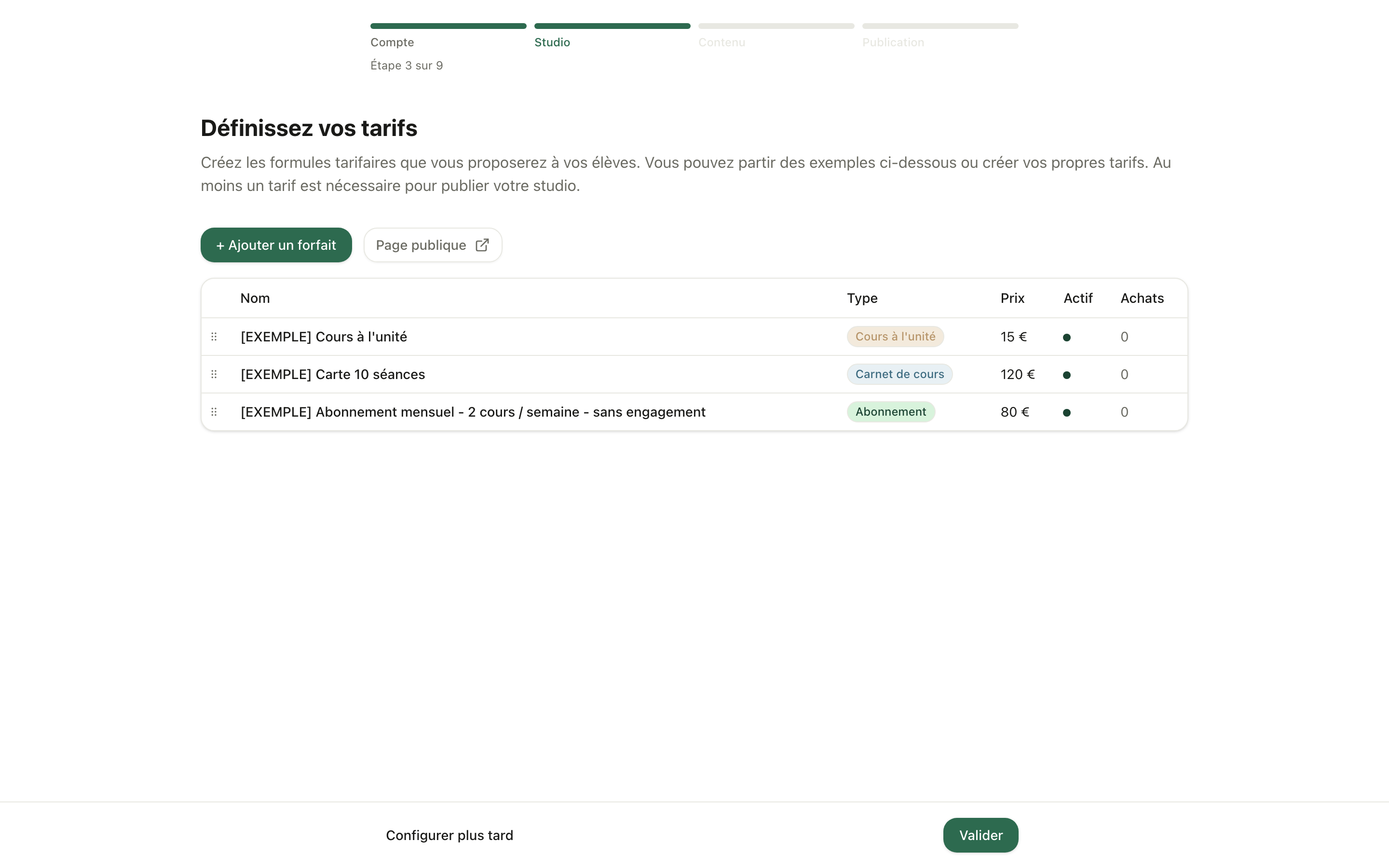
Étape 3 : Définir vos tarifs (5 min)
Trois types d'offres sont possibles : le cours à l'unité, le carnet de cours et l'abonnement. Un exemple est déjà configuré pour chacun : modifiez-le, supprimez-le ou ajoutez vos propres offres.
Pour plus d'informations, consultez le guide Créer vos offres tarifaires.
Étape 4 : Créer votre planning (5 min)
Un exemple de modèle de cours est proposé : adaptez-le ou supprimez-le. Vous pourrez ajouter vos autres cours plus tard.
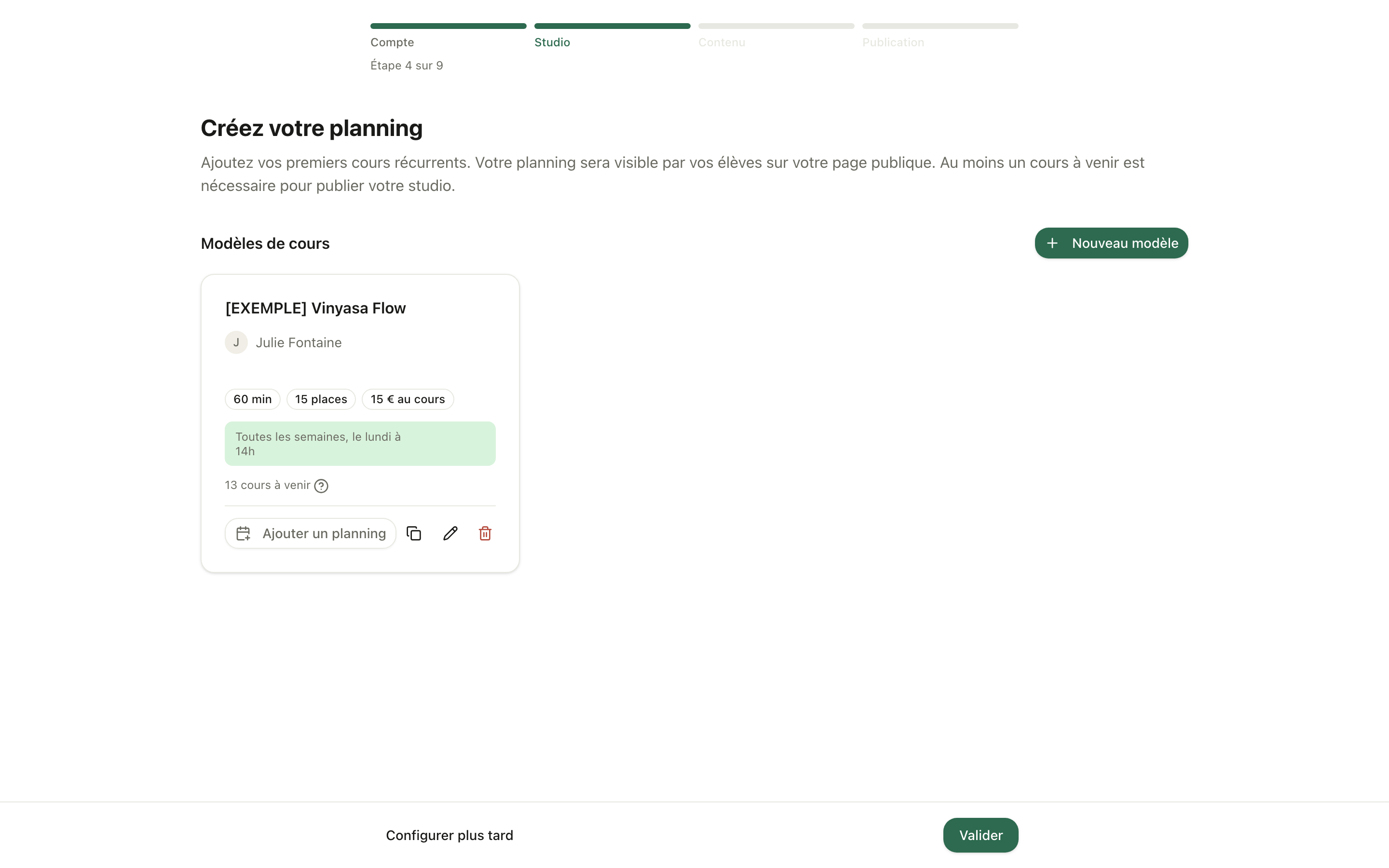
Pour plus d'informations, consultez le guide Créer un modèle de cours.
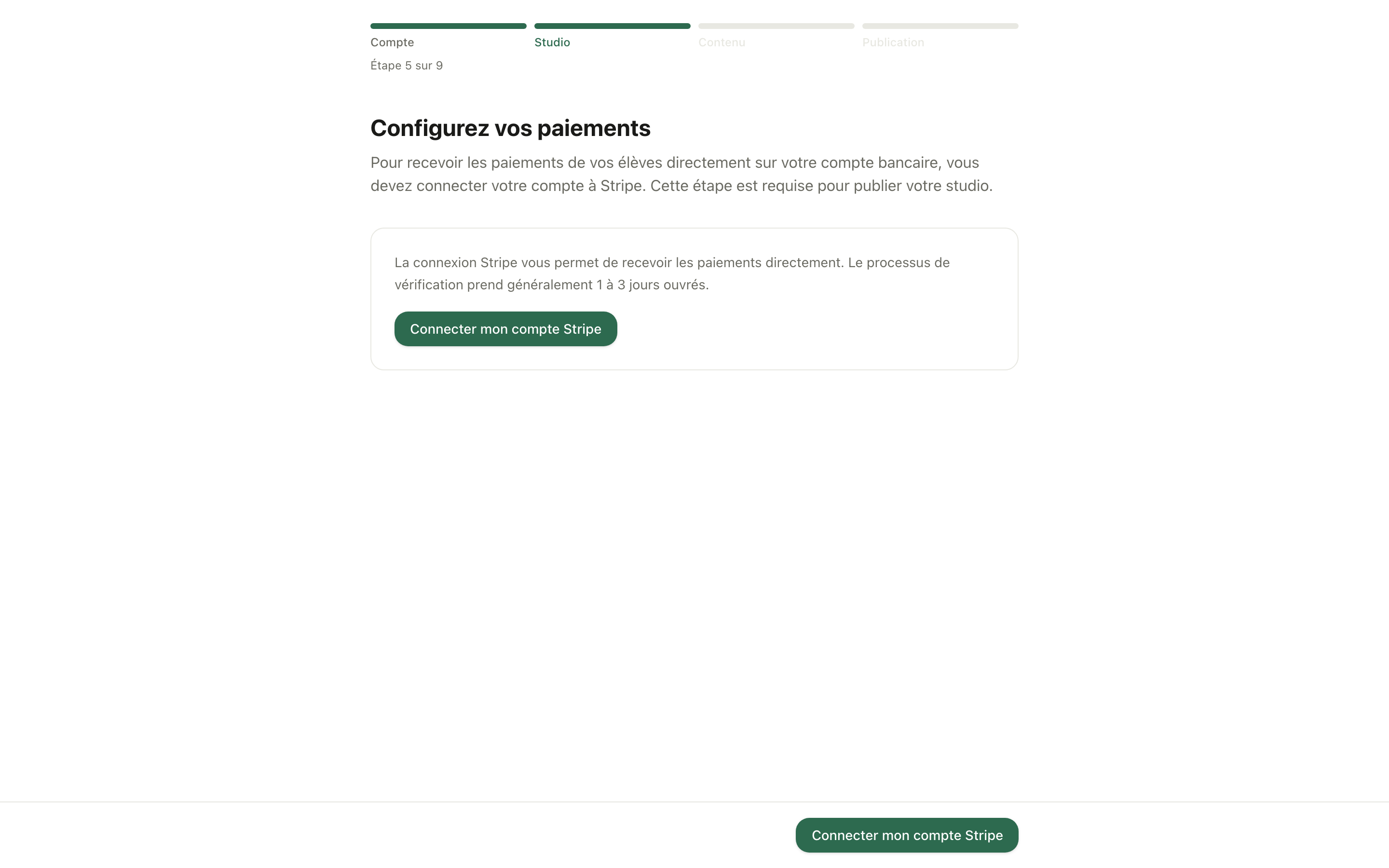
Étape 5 : Configurer vos paiements (10 min)
Cette étape relie votre compte Stripe à votre compte bancaire, pour que les paiements de vos élèves arrivent directement chez vous. Stripe vous demande quelques informations sur son site. Cette étape est nécessaire pour créer votre studio sur YogaSpace.
Étape 6 : Personnaliser votre studio (5 min)
Ajoutez vos coordonnées, une description et des visuels. Un aperçu de votre page publique est disponible en haut à droite.
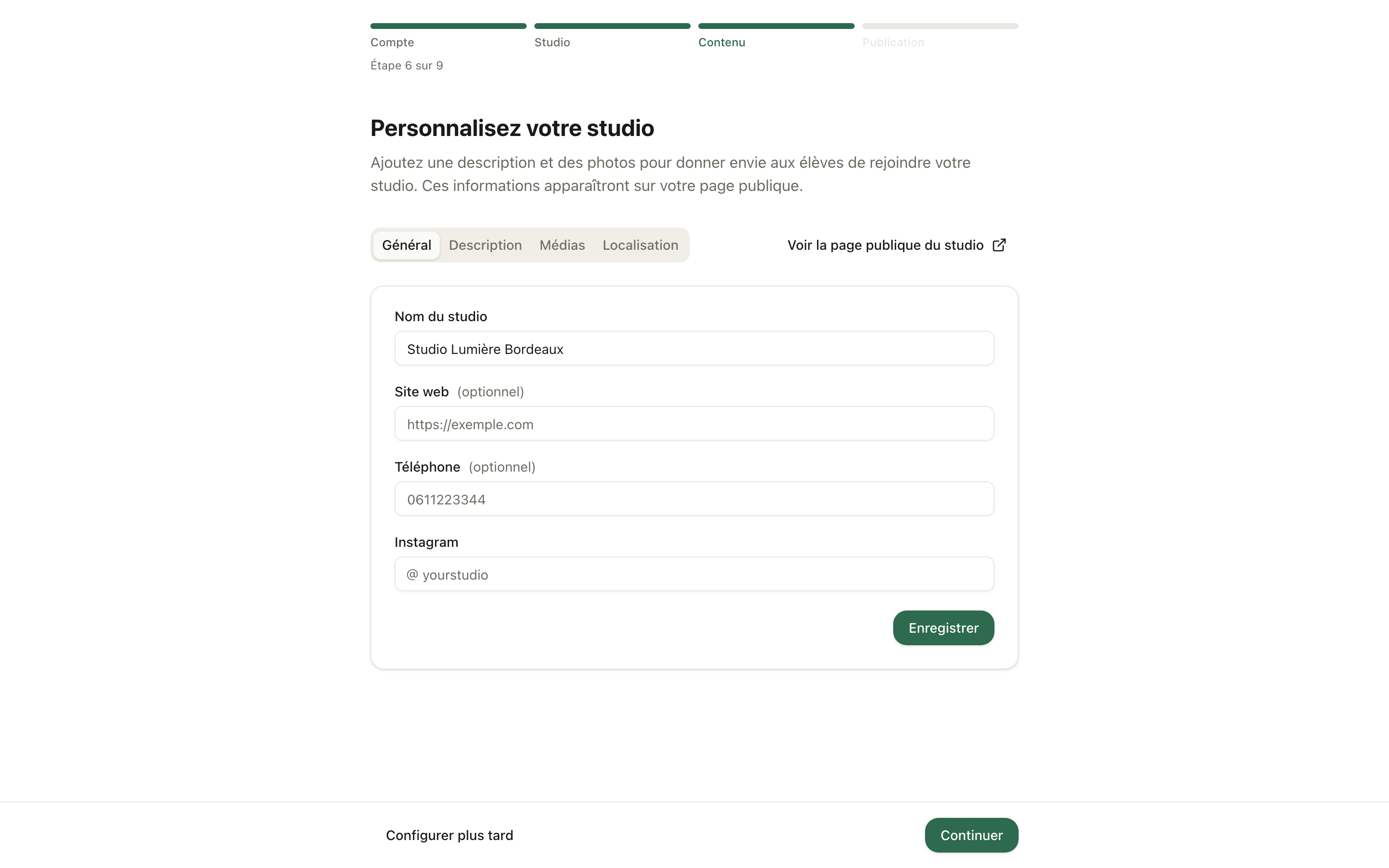
Pour plus d'informations, consultez le guide Optimiser la page publique de votre studio.
Étape 7 : Votre profil de prof (5 min)
Présentez votre parcours et tout ce que vous souhaitez partager avec votre communauté. L'aperçu du rendu final est aussi disponible en haut à droite.
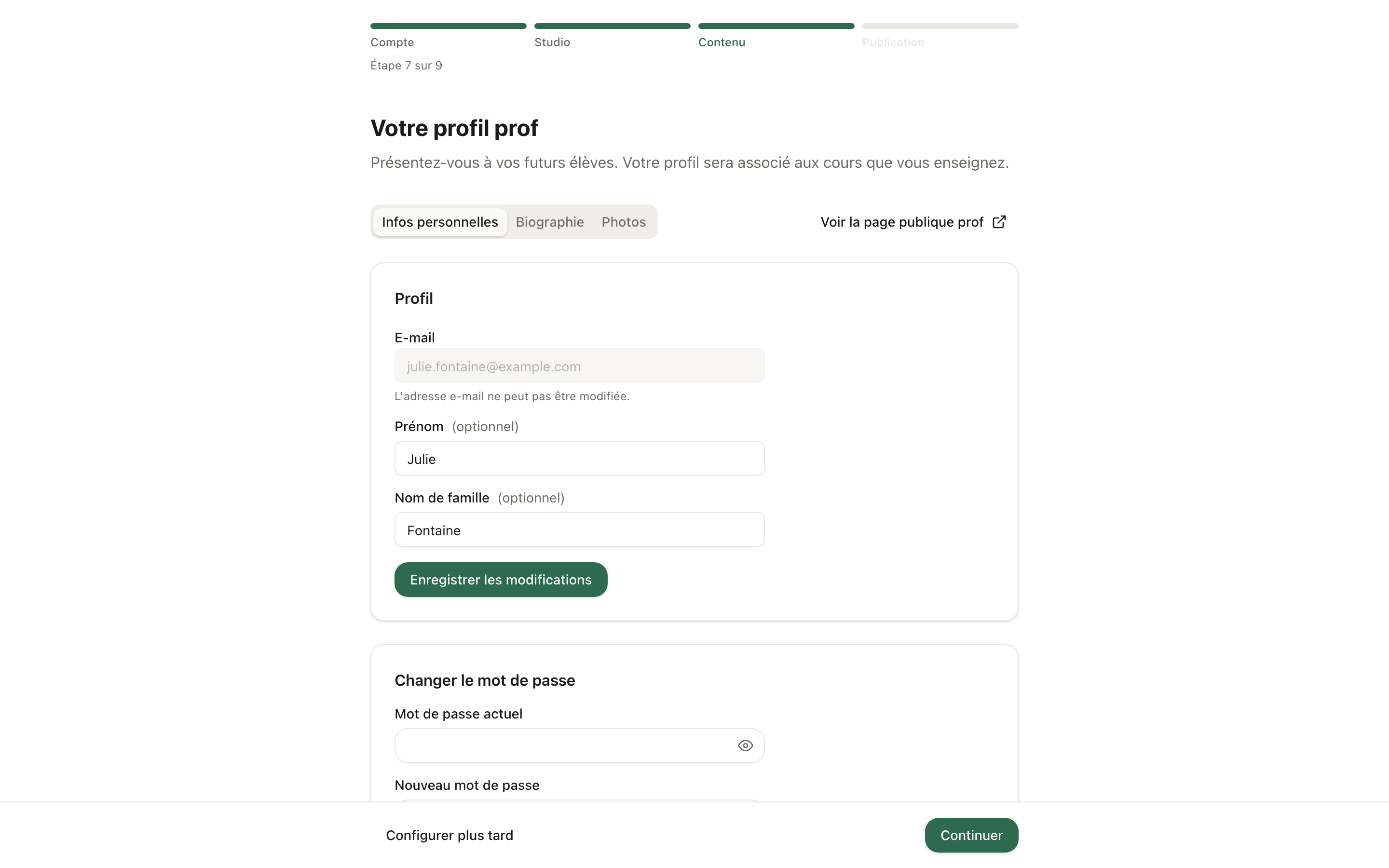
Pour plus d'informations, consultez le guide Compléter votre biographie.
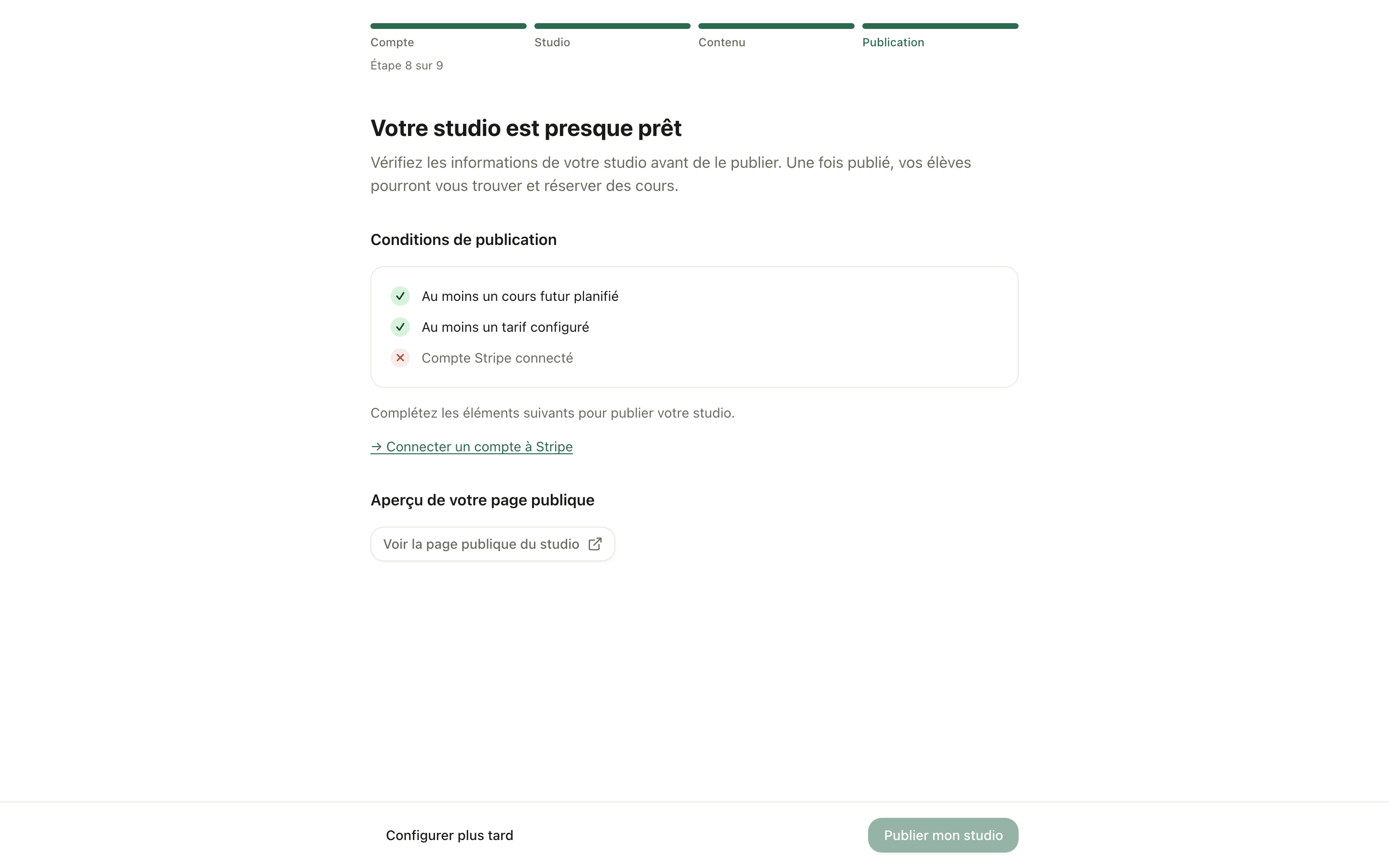
Étape 8 : Votre studio est presque prêt
Vérifiez que tout est en place :
-
le nom et l'adresse du studio
-
vos offres et vos tarifs
-
au moins un cours dans le planning
-
vos paiements configurés
-
l'aperçu de votre page publique
Étape 9 : Inviter vos premières élèves (5 min)
Invitez vos élèves en saisissant leur e-mail. Si elles ont déjà un carnet ou un abonnement chez vous, vous pouvez leur attribuer leurs crédits restants : personne ne repart de zéro.
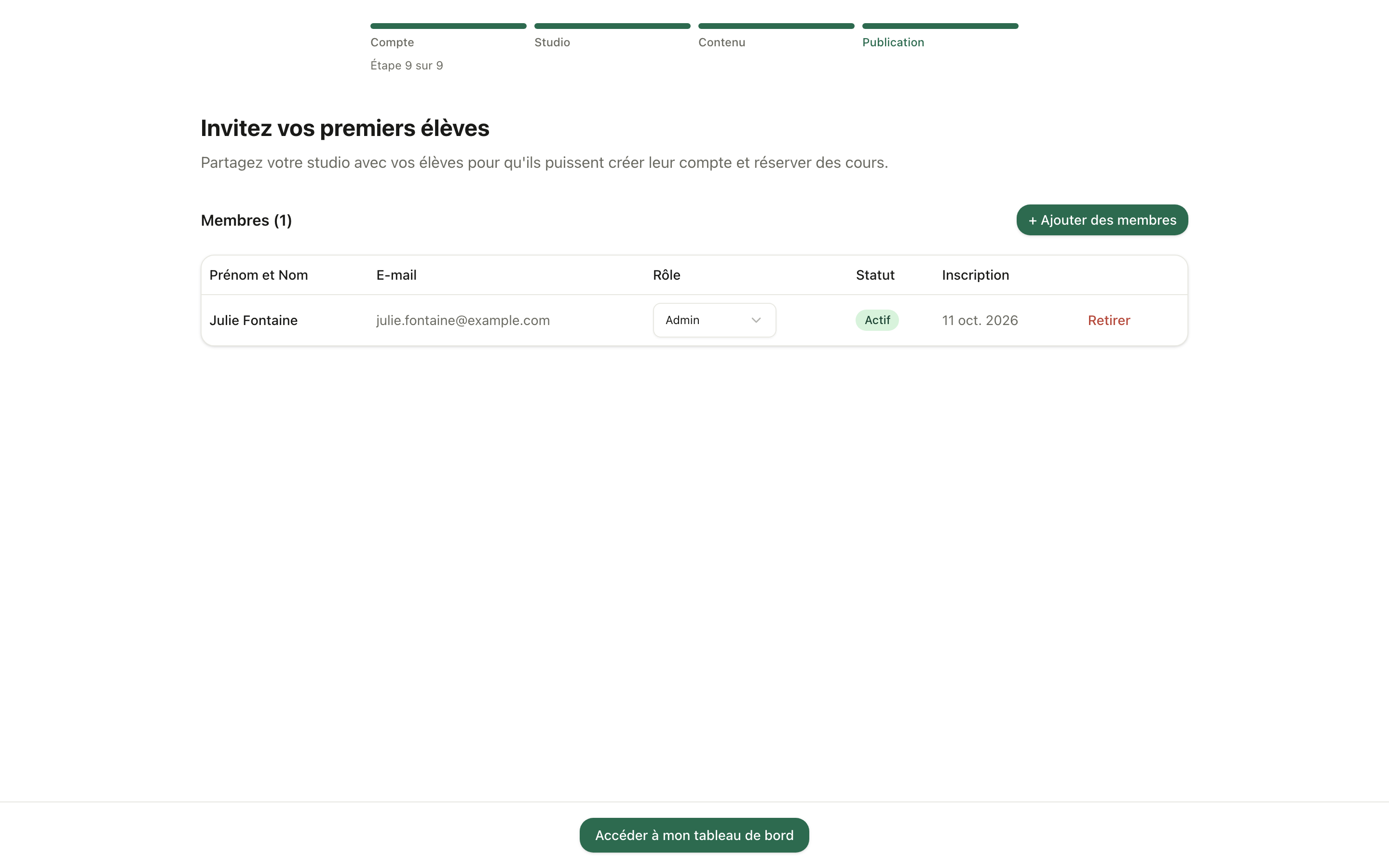
Pour plus d'informations, consultez les guides Inviter vos élèves et Attribuer un forfait à vos élèves.
🎉 Votre studio est en ligne !
Vous accédez maintenant à votre tableau de bord. Toutes les rubriques sont dans le menu de gauche.
Pour la suite, finalisez la configuration de vos cours, de vos offres et de votre description :